2023年10月23日以降、18歳未満のユーザーはアクセス設定されていないサードパーティ製アプリにアクセスできなくなったことは、皆様ご存じのことと思います。
しかし、「実際に制限されたら、どのような作業をしてアクセスできるようにすればよいのか?」
「管理コンソールのどこでどのような制限が設定されているのか?」 なんて考えたことはありませんか?
本コラムで取り上げるサードパーティ製アプリとは、Googleアカウントで利用可能な、Google 以外の企業やデベロッパーが提供するアプリです。
それでは「Figma (https://www.figma.com/)」を例とした設定画面に即して解説していきます。
サードパーティ製アプリを登録する
サードパーティ製アプリを利用するのに、一番ベーシックな方法は、アプリを登録することです。
登録済みのアプリであれば、組織部門のアクセス権限を変更することで利用できます。
アプリの登録方法は、次の通りです。
01)[セキュリティ]⇒[アクセスとデータ管理]⇒[APIの制御]⇒[未設定のサードパーティ製アプリ]をクリック
02)[新しいアプリを設定]⇒[Figma]を入力して[検索]をクリック
03)該当のアプリを選択し、範囲を選択したら[続行]
04)[信頼できる]⇒[続行]⇒[アクセス権限を変更]
アプリの登録については、以前のコラムでご紹介しております。
詳しくは、下記リンクに書かれています。
[参照]18歳未満がサードパーティ製アプリが利用できなくなる?!~Google管理コンソールでアプリのアクセス設定を確認する方法~
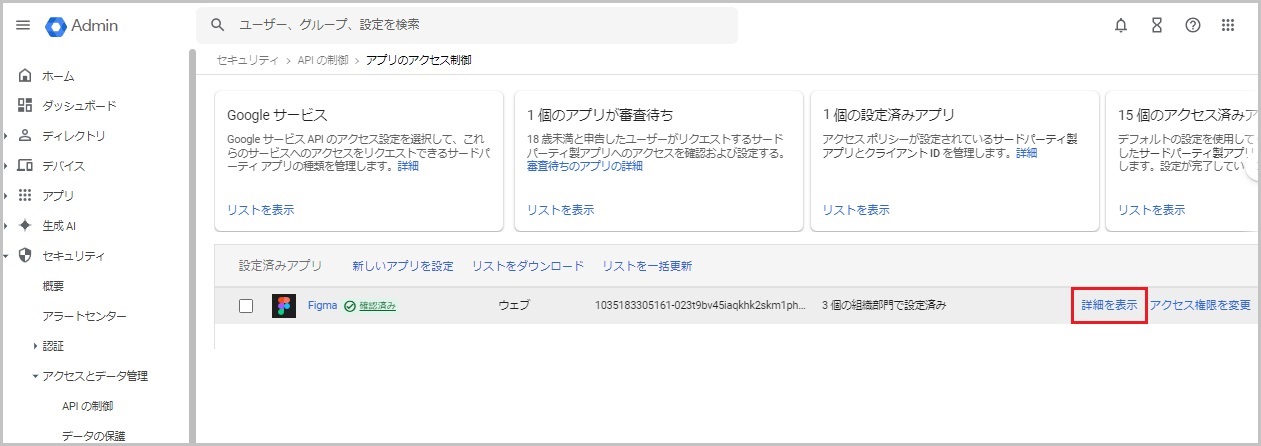
アプリが表示されていれば、
既に登録済みの組織部門を確認したい場合は、[セキュリティ]⇒[アクセスとデータ管理]⇒[APIの制御]⇒[未設定のサードパーティ製アプリ]⇒該当アプリの[詳細設定]をクリックすると、画面右側にアクセス設定の状態が表示されます。
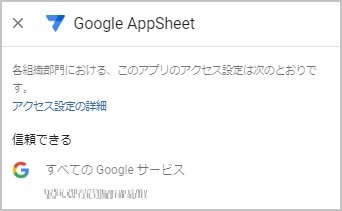
アプリが登録できれば後はアクセスするだけです。
アプリが複数検索画面に表示される場合は、該当アプリのサポート窓口に連絡をして適切な設定を確認する必要があります。
アプリのリクエスト送信とアクセス制御の確認
あらかじめ登録をしていなくても、サードパーティ製アプリへ接続したユーザーからリクエストをしてもらえば組織部門ごとに許可をして登録することもできます。
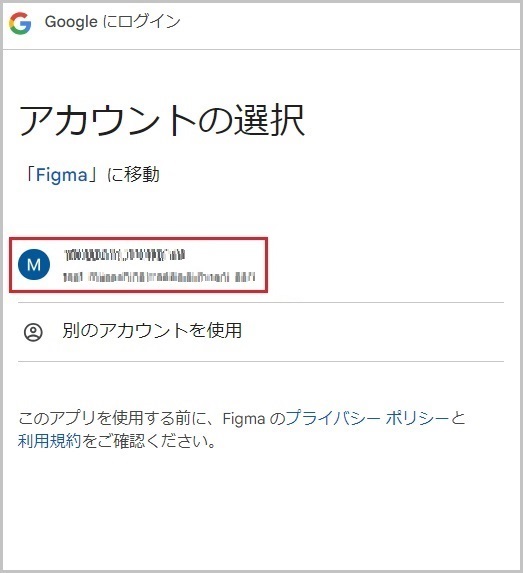
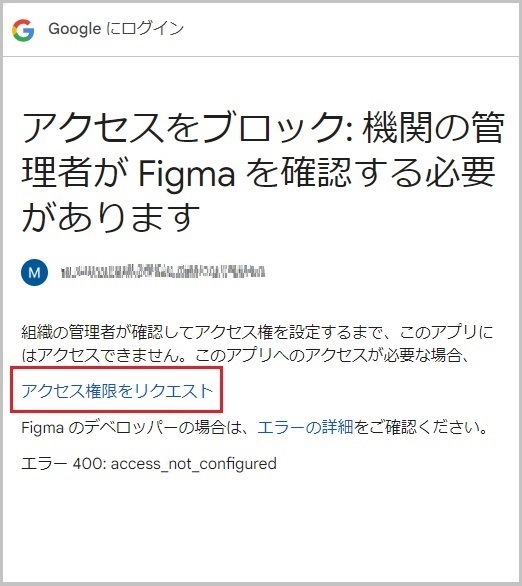
リクエストはGoogleでログインをする時のアカウントの選択画面からできます。
アカウントを選択すると「アクセスをブロック:機関の管理者が アプリ名 を確認する必要があります」と表示されます。その時に表示される アクセス制限をリクエスト をクリックすれば管理者にリクエストが送信されます。
「あらかじめアプリを登録しようと検索したら、同じアプリ名が複数表示される。」
「アプリを事前に登録してみたけど、制御画面が表示されてしまう。」
そんな時も、リクエストを送信すればアクセスの制限を変更することができます。
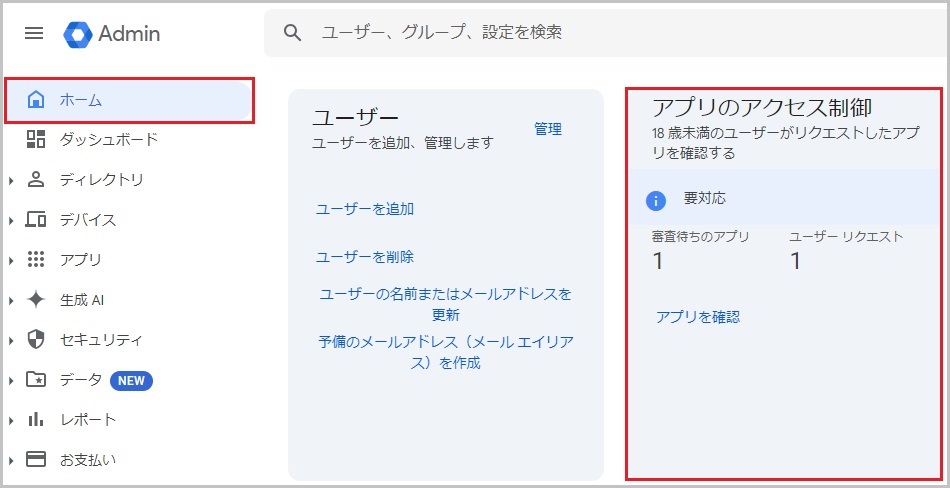
リクエストを送信してもらったら、管理コンソールのホーム画面にある[アプリのアクセス制御]を開きます。
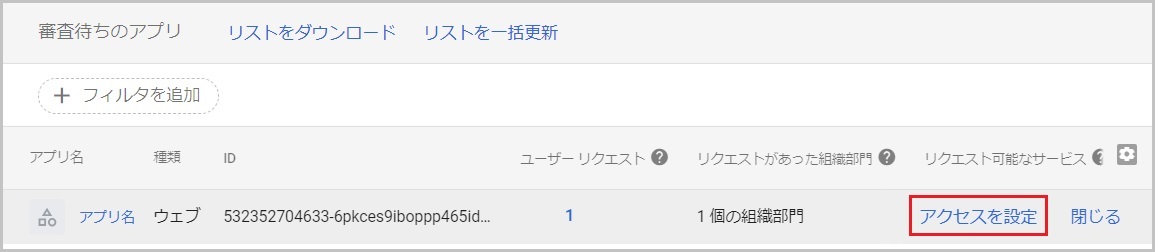
該当のアプリの列にカーソルを合わせ、[アクセスを設定]をクリックします。
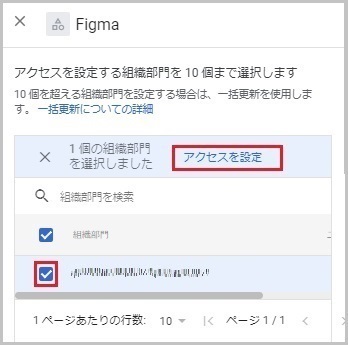
ブラウザの右側にリクエストした組織部門が表示されるので、確認しチェックを入れて[アクセスを設定]をクリックします。
[次へ]⇒[信頼できる]⇒[次へ]⇒[アクセスを設定]をクリックします。
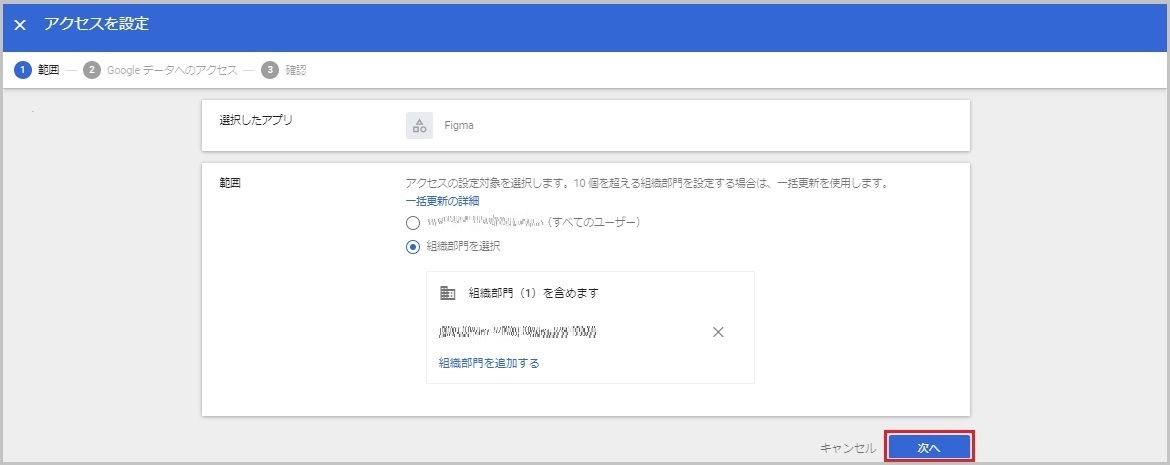
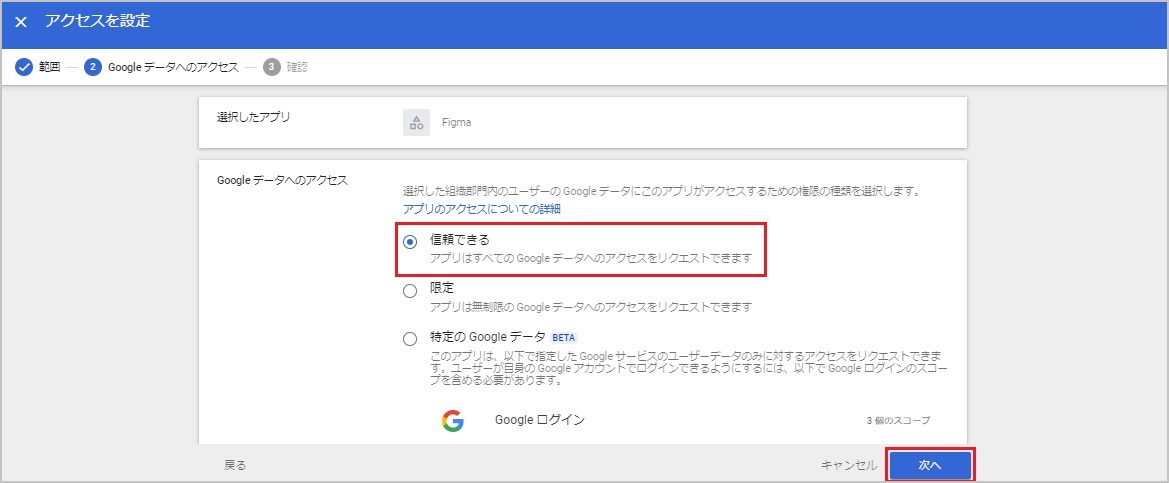
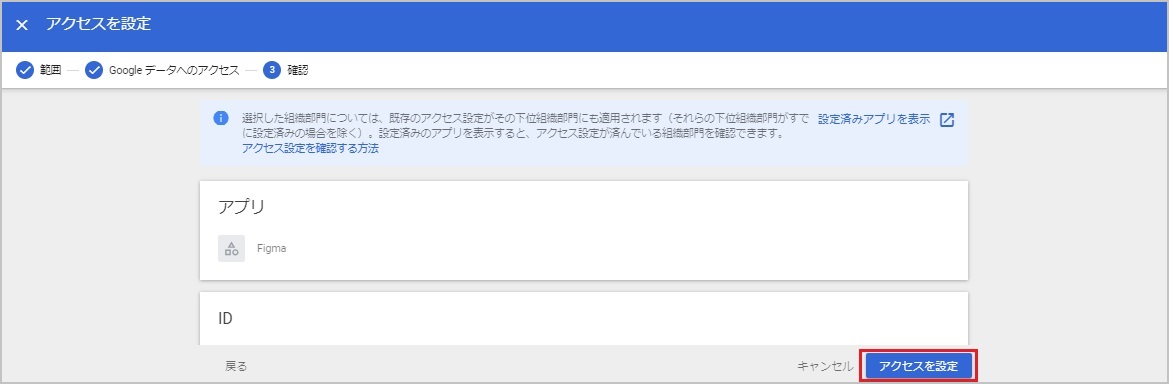
最後に[確認]をクリックし、アプリのアクセス制御確認は完了です。
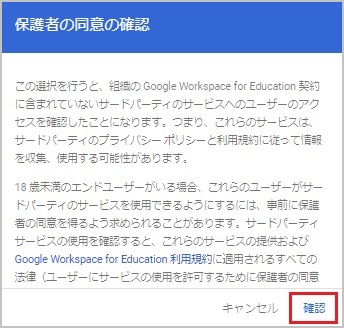
一度確認をすれば、同じ組織部門のユーザーはリクエストなしにアクセス可能になります。
組織部門ごとに除外する
これまで書いてきた制限は18歳未満に対する制限であるため、18歳以上と特定できれば制限の対象外となります。
現在の制限の状態を確認してみます。
管理コンソールから[セキュリティ]⇒[アクセスとデータ管理]⇒[APIの制御]⇒[設定]を開きます。
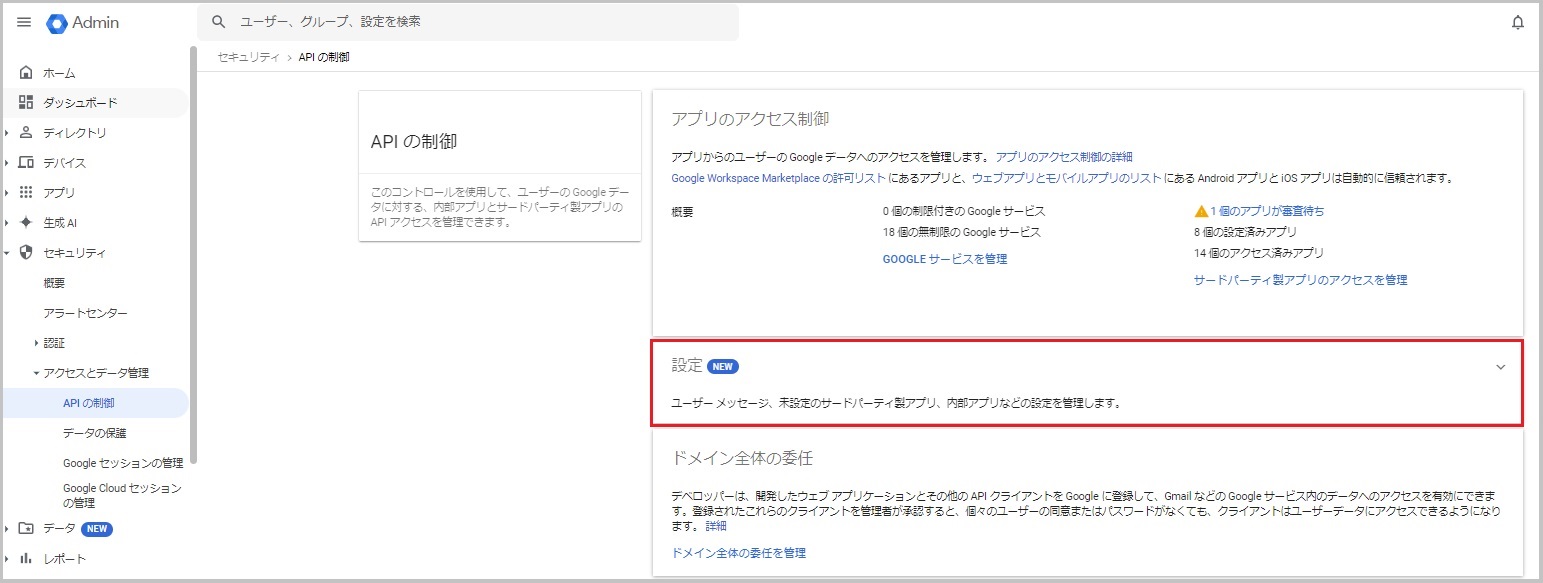
その中の[未設定のサードパーティ製アプリ]をクリックします。
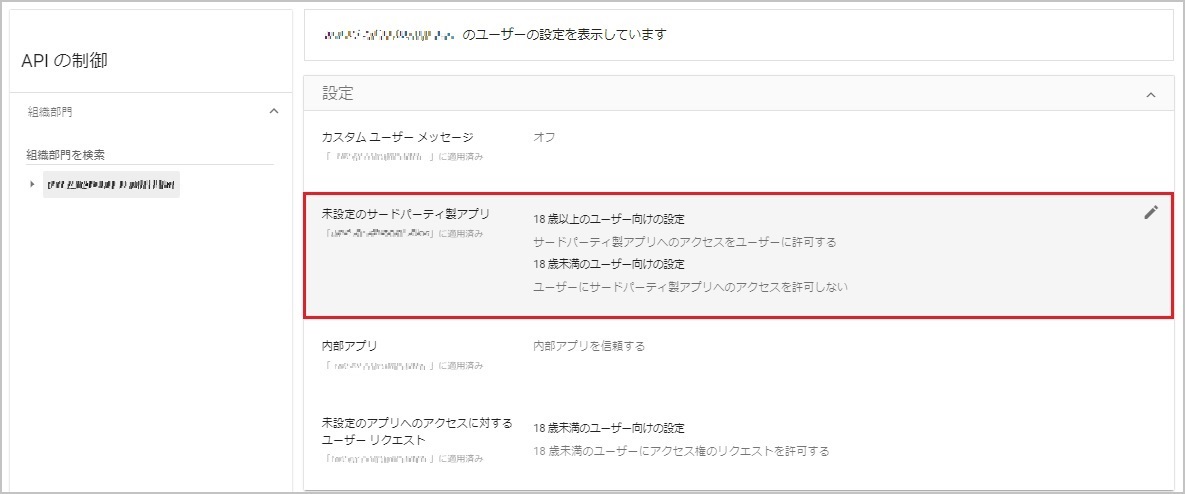
18歳以上のユーザー向けの設定 / 18歳未満のユーザー向けの設定 を確認することができます。
18歳以上は、デフォルトで サードパーティ製アプリへのアクセスをユーザーに許可する となっており、
18歳未満は、デフォルトで ユーザーにサードパーティ製アプリへのアクセスを許可しない となっています。
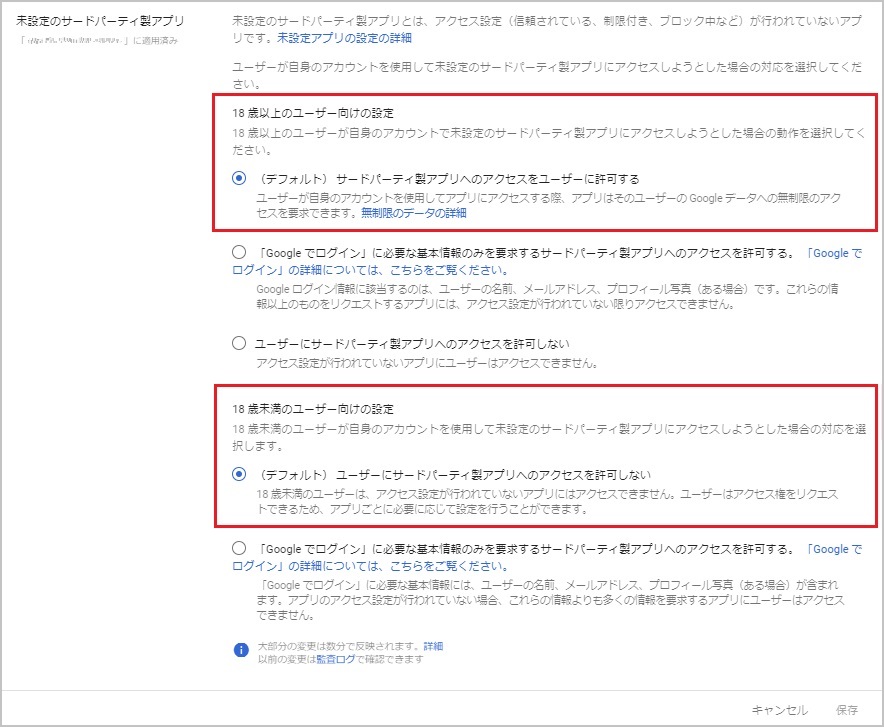
18歳未満では、「サードパーティ製アプリへのアクセスをユーザーに許可する」設定がないことがわかります。そのため、ユーザー、グループ、または組織部門ごとに18歳以上に特定すると制限から除外することができます。
ここでは18歳以上の組織部門の除外方法を説明します。
[アカウント]⇒[アカウント設定]⇒[年齢に基づくアクセス設定]を開きます。
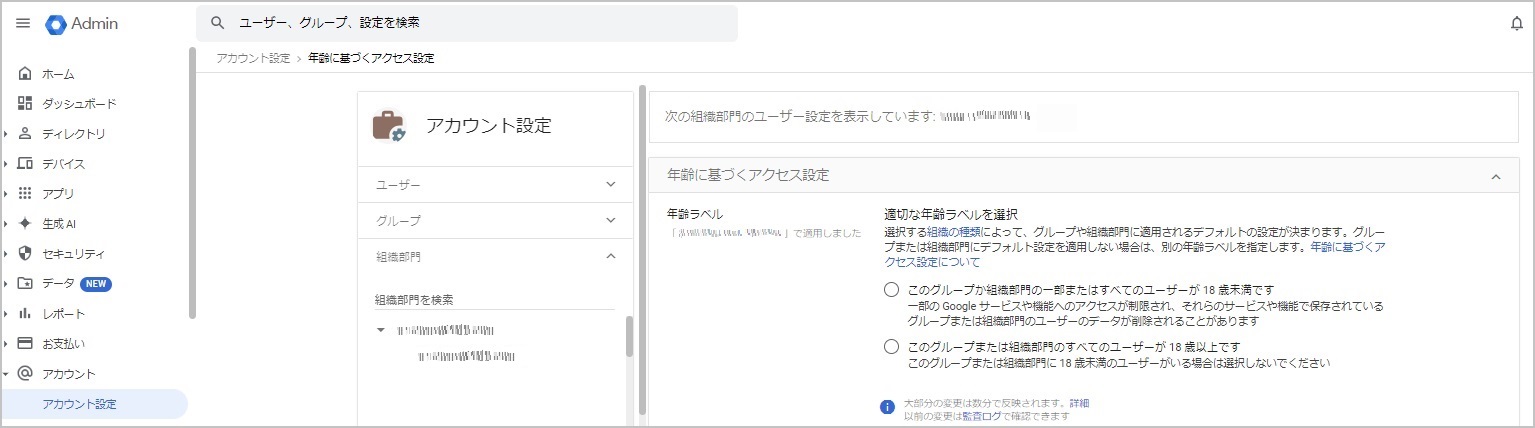
組織部門を選択してから、[このグループまたは組織部門のすべてのユーザーが18歳以上です]をクリックし、[オーバーライド]します。
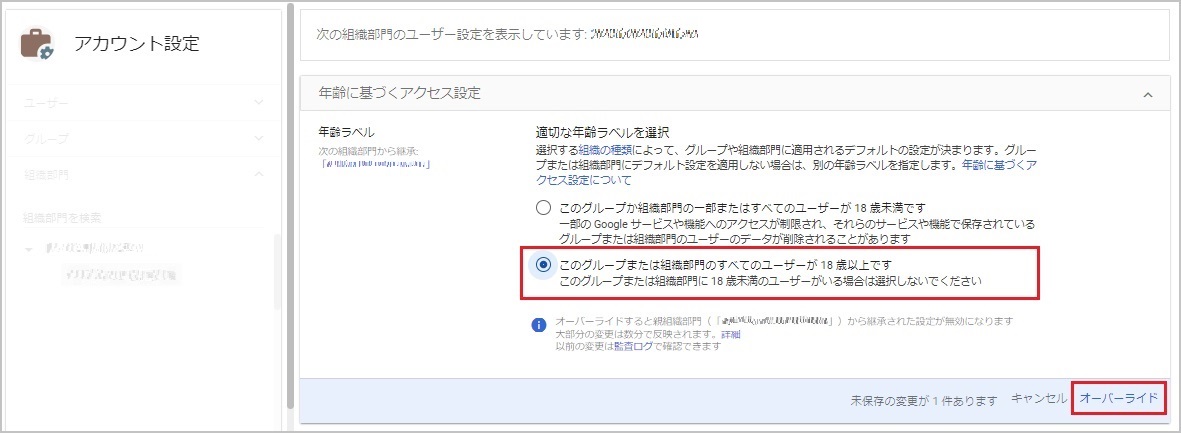
これでこの組織部門に登録されているユーザーすべてが18歳以上と特定されることになります。
この組織部門に登録したユーザーは、サードパーティ製アプリへのアクセスが許可されるので、教職員の方の組織部門に適用すれば、新しいアプリの検証の際にスムーズにアクセスできるようになります。
いかがでしたでしょうか。今回は、サードアプリ製アプリへのアクセス制御について3種類の方法を解説しました。用途に合わせて使い分けられるのではないでしょうか?
Google WorkspaceやChromebookで何かお困りの方は、三谷商事までお気軽にお問い合わせください。
お問い合わせはこちら
本コラムに関するお問い合わせはこちらからよろしくお願いいたします。
Chromebook導入のポイントが分かる資料がダウンロードできます。
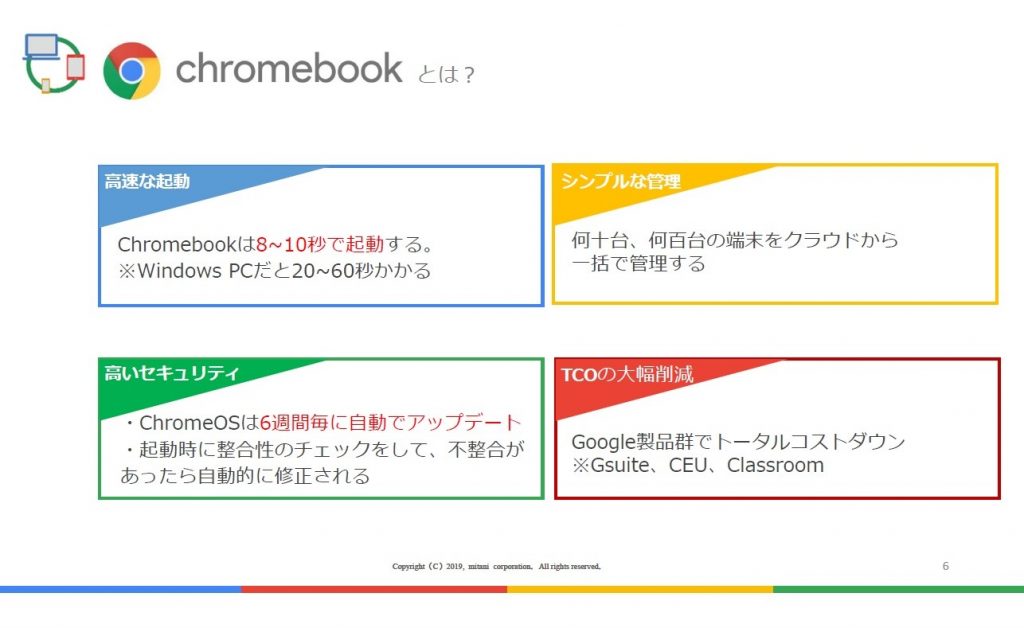
資料の内容
〇Chromebookとは?
〇推奨アプリケーションのご紹介
Google Workstation for Education / CEU /
Classroom 等
〇三谷商事オリジナルサービスのご紹介
・導入&保守サービス
・CEUサポート
Google Workspaceサポート
・端末障害サポート 等
上記以外も有益な情報を公開しています。