[質問]
Chromebookの利用時間を管理したい。夜遅い時間に使用できないように制限をかけたい。
[回答]
デバイス制限のスケジュール(Device Restriction Schedule)を設定することで、Chromebookの利用時間を管理できます。
下記の様に設定をしてください。
◆操作方法◆
☆ 例として夜12時~朝6時の間、Chromebookが使用できない設定にします。
01) 管理者アカウントでGoogle管理コンソールにログインします。
https://admin.google.com/
02) [デバイス] – [Chrome] – [設定] – [デバイス] – [デバイスの設定] – [デバイス制限のスケジュール] を開きます。
03) 設定したい組織部門を選択します。
04) [+アイテムを追加] ボタンをクリックします。
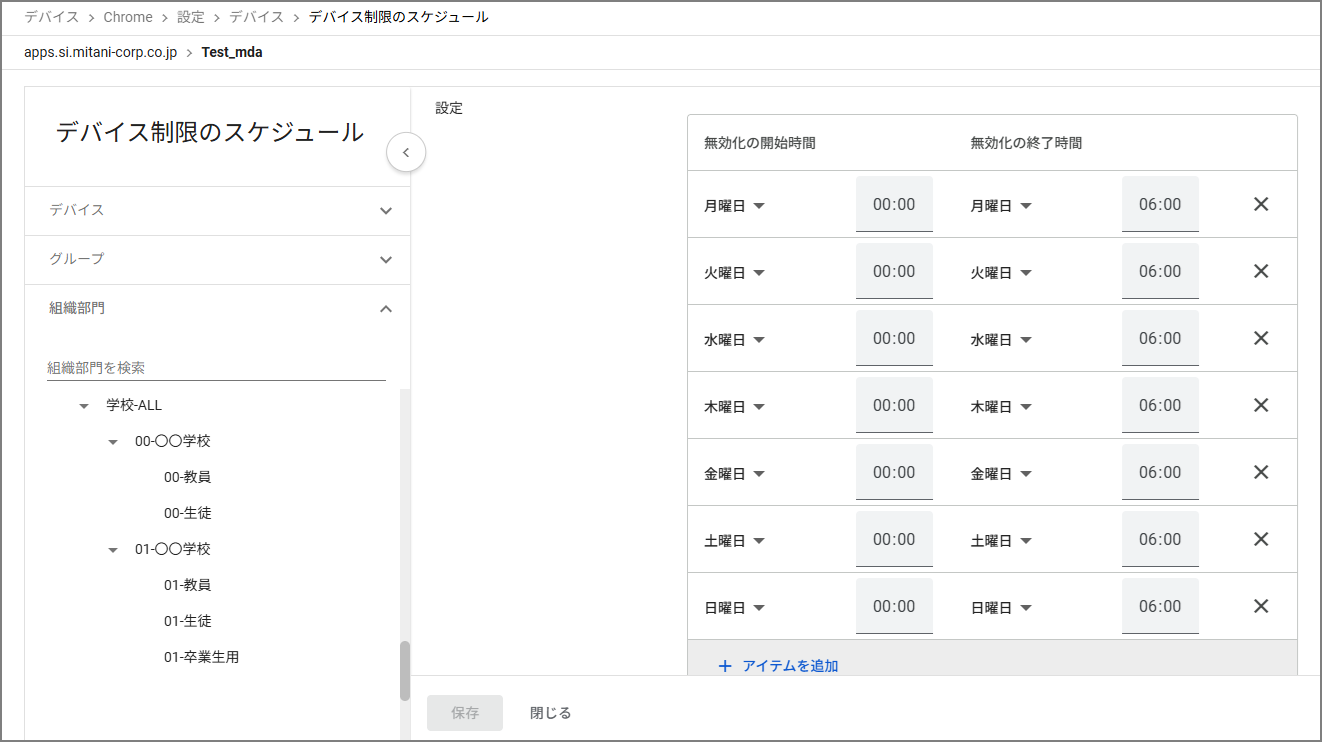
05) [無効化の開始時間] [無効化の終了時間] に指定したい曜日と時間を24時間表示で設定します。
06) 毎日、夜12時~朝6時の間 制限したい場合、04) と 05) を繰り返し下記の様に1週間分の設定を入力します。
[月曜日] [00:00] [月曜日] [06:00]
[火曜日] [00:00] [火曜日] [06:00]
[水曜日] [00:00] [水曜日] [06:00]
[木曜日] [00:00] [木曜日] [06:00]
[金曜日] [00:00] [金曜日] [06:00]
[土曜日] [00:00] [土曜日] [06:00]
[日曜日] [00:00] [日曜日] [06:00]
07) スケジュールが設定出来たら [保存] します。
【注意事項】
・ [無効化の開始時間] [無効化の終了時間] にて曜日は連動されていません。
・ [無効化の開始時間] を何曜日に変更しても、 [無効化の終了時間] の曜日は[月曜日]が表示されたままです。
・ [無効化の終了時間] の曜日を変更するのを忘れないようご注意ください。
#関連記事:[Google Workspace]Chromebookへのログイン時間制限
三谷商事にお問い合わせください
三谷商事では掲載記事以外にも多くの技術情報や保守サービスを提供しています。
興味を持たれた方はこちらからお問い合わせください。